· Cập nhật · Tutorials · 3 phút đọc
Hướng Dẫn Chọn Màn Hình Laptop Đồ Họa Chuẩn Màu
Để chọn một Laptop có màn hình chuẩn màu, bạn cần xem xét một số yếu tố quan trọng sau đây...
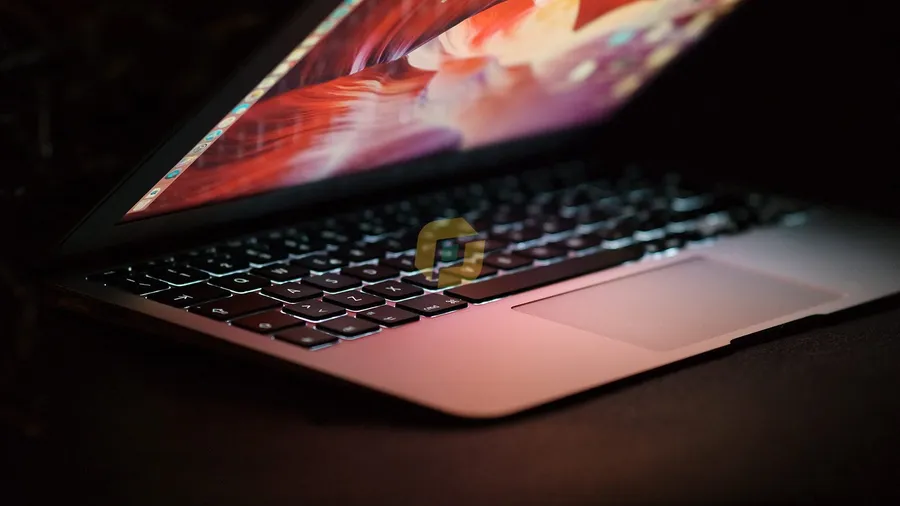
Lựa Chọn Màn Hình
1. Độ phân giải màn hình
Đối với công việc đòi hỏi chuẩn màu, hãy chọn Laptop có độ phân giải cao (ít nhất Full HD 1920x1080 pixels) để hiển thị hình ảnh chi tiết và sắc nét.
2. Không gian màu màn hình (Color gamut):
Để đáp ứng tiêu chí màn hình chuẩn màu, bạn cần Laptop có khả năng hiển thị một không gian màu rộng, như Adobe RGB hay sRGB. Thông tin này thường được hiển thị trong thông số kỹ thuật của sản phẩm.
3. Panel màn hình
Màn hình IPS (In-Plane Switching) thường được ưa chuộng vì mang lại góc nhìn rộng và màu sắc chính xác. Tránh màn hình TN (Twisted Nematic) vì chúng thường có hiển thị màu sắc kém hơn.
4. Công nghệ màn hình
Nếu có thể, tìm kiếm các Laptop sử dụng công nghệ màn hình hàng đầu từ các nhà sản xuất uy tín, như Dell, Lenovo, HP, Asus, hay Apple.
5. Đánh giá từ người dùng
Tìm hiểu ý kiến và đánh giá từ người dùng khác về chất lượng màn hình của Laptop mà bạn quan tâm.
6. Thử trước khi mua
Nếu có thể, hãy thử xem màn hình trực tiếp trước khi mua Laptop để đảm bảo bạn hài lòng với chất lượng màu sắc và hiển thị. Bạn có thể mở bài kiểm tra màu trực tuyến trên máy để soi điểm chết, loang sáng và ám màu.
7. Hiệu năng phần cứng:
Đôi khi, màn hình chuẩn màu cần yêu cầu xử lý đồ họa mạnh mẽ. Vì vậy, hãy đảm bảo Laptop có đủ hiệu năng phần cứng để đáp ứng nhu cầu công việc của bạn một cách mượt mà.
Ngoài những yếu tố trên, việc tham khảo ý kiến từ những chuyên gia hoặc người làm việc trong lĩnh vực thiết kế đồ họa, đồ họa 3D, và sáng tạo nội dung cũng sẽ giúp bạn tìm ra Laptop phù hợp nhất với tiêu chí màn hình chuẩn màu.
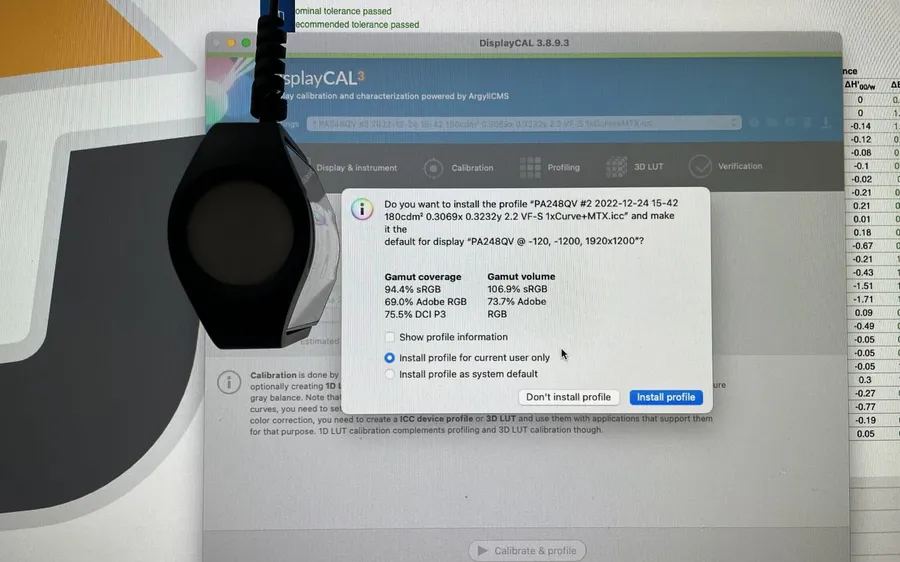
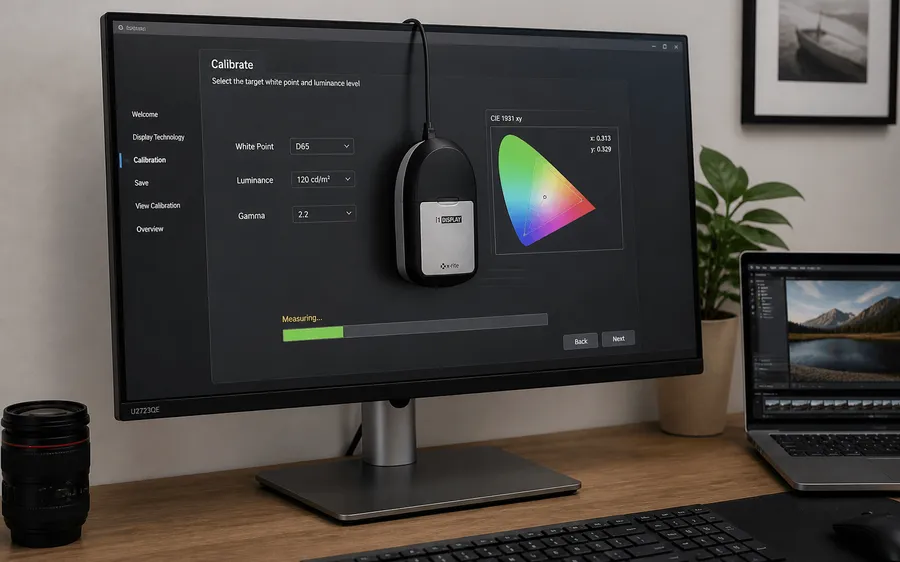
Dù đã chọn được laptop có tấm nền tốt, màu xuất xưởng hiếm khi đủ chính xác cho công việc cần màu chuẩn. Cân màu chuyên nghiệp đo gamma, điểm trắng và gam màu thực của màn hình rồi tạo ICC profile riêng cho đúng máy đó — quy trình này được giải thích trong bài ICC profile là gì.
Đã chọn được laptop? Dịch vụ cân màu giúp màu hiển thị chính xác hơn.