· Cập nhật · Tutorials · 1 phút đọc
Cài đặt ICC profile trên Windows 10
Sau khi cân màu, bạn nhận file .icc. Đây là cách cài file đó trên Windows 10 để profile có hiệu lực.
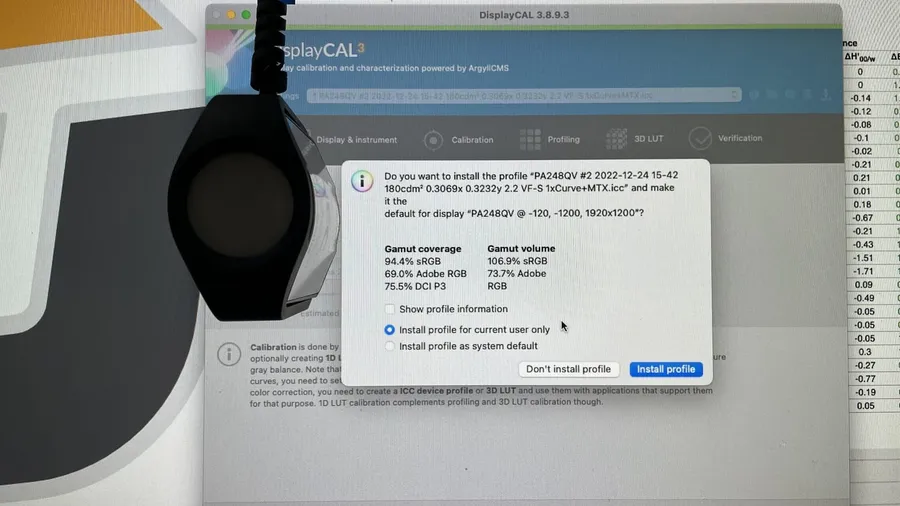
Sau khi cân chỉnh màn hình chuẩn màu chúng tôi sẽ xuất file và lưu lại cho các bạn một file có đuôi là ICC. Vậy ICC Profile là gì và cách sử dụng nó như thế nào?
ICC Profile Là Gì?
Trong quản lý màu, hồ sơ ICC là một tập dữ liệu đặc trưng cho thiết bị đầu vào hoặc đầu ra màu, hoặc không gian màu, theo các tiêu chuẩn do Hiệp hội Màu Quốc tế ban hành.
Các Bước Cài Đặt ICC Profile Trên Windows
Bước 1: Mở Windows tìm phần mềm Color Management.
Bước 2: Di chuyển sang Tab Advanced chọn Change System Default
Bước 3: Tiếp theo ấn Add sau đó ấn Browse để chọn file ICC đã backup sau khi cân màu.
Bước 4: Chọn vào file màn hình của bạn sau đó ấn OK
Bước 5: Tại cửa sổ ấn sang tab Advanced, chọn Use Windows display calibration sau nó ấn Close là bạn đã hoàn thành các bước.
Bước 6: Kiểm tra
Để kiểm tra các bạn vào Display Settings nếu thấy hiện tên profile trong Color Profile là đã hoàn thành.
Chưa có file ICC? Dịch vụ cân màu xuất ICC profile riêng cho màn hình của bạn.